
Walaupun aktivitas offline sudah kembali normal, Zoom tetap jadi aplikasi favorit untuk meeting online, webinar, hingga kelas virtual. Mulai dari rapat kantor, kuliah daring, ngajar, sampai interview kerja – semuanya masih sering dilakukan lewat Zoom.
Nah, supaya terlihat profesional dan peserta lain mudah mengenali kamu, menampilkan nama Zoom yang benar itu penting. Apalagi untuk meeting formal, kelas, atau event besar, nama yang salah bisa bikin bingung atau bahkan dianggap tidak serius.
Kabar bagusnya, cara ganti nama di Zoom itu super mudah. Bisa dilakukan dari laptop, HP, bahkan saat kamu sudah berada di dalam meeting tanpa harus keluar dulu.
Berikut panduan lengkapnya!
1. Cara Ganti Nama Zoom di Laptop Sebelum Masuk Meeting (Desktop App)
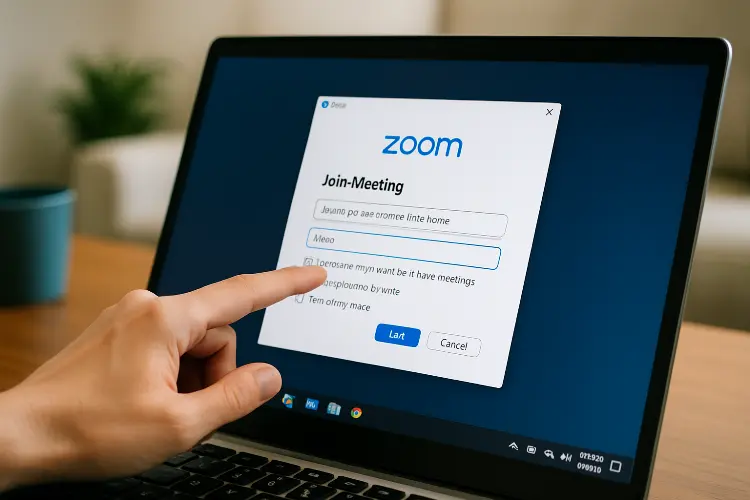
Kalau kamu mau masuk meeting dengan nama rapi sejak awal, kamu bisa mengganti nama langsung dari aplikasi desktop sebelum menekan tombol “Join”.
Caranya:
- Buka aplikasi Zoom Desktop di laptop.
- Pilih Join a Meeting (kamu bisa join tanpa login).
- Masukkan Meeting ID dan nama tampilan yang ingin kamu gunakan.
- Centang Remember my name for future meetings kalau ingin Zoom menyimpan nama tersebut.
- Klik Join.
Cara ini cocok jika kamu sering mengikuti meeting dari berbagai institusi atau keperluan berbeda, misalnya meeting kantor, kelas kampus, komunitas, hingga webinar.
2. Cara Ganti Nama Zoom Lewat Website (Agar Nama Permanen di Semua Meeting)
Kalau kamu ingin nama Zoom selalu sama setiap kali masuk meeting – baik lewat laptop maupun HP – mengubah nama dari website Zoom adalah cara yang paling permanen.
Langkahnya:
- Buka browser, masuk ke zoom.us/profile
- Login menggunakan akun Zoom kamu
- Masuk ke menu Profile
- Klik Edit di bagian kanan nama
- Ubah First Name & Last Name sesuai kebutuhan
- Klik Save
Nama ini otomatis tersimpan sebagai nama default di semua perangkat. Cocok untuk kamu yang ingin tampilan profesional secara konsisten.
3. Cara Rename di Zoom Saat Sudah Masuk Meeting (Laptop/Desktop)
Kadang kita terburu-buru join meeting dan baru sadar nama tampilan masih salah atau belum sesuai. Tenang, kamu bisa mengganti nama tanpa harus keluar dari meeting.
Caranya:
- Klik menu Participants di bagian bawah layar Zoom.
- Cari nama kamu dalam daftar peserta meeting.
- Klik tombol More di sebelah nama.
- Pilih Rename.
- Ketik nama baru → klik OK.
Perubahan ini hanya berlaku untuk meeting yang sedang berlangsung. Setelah meeting selesai, nama akan kembali seperti sebelumnya.
4. Cara Ganti Nama Zoom di HP Sebelum Join Meeting
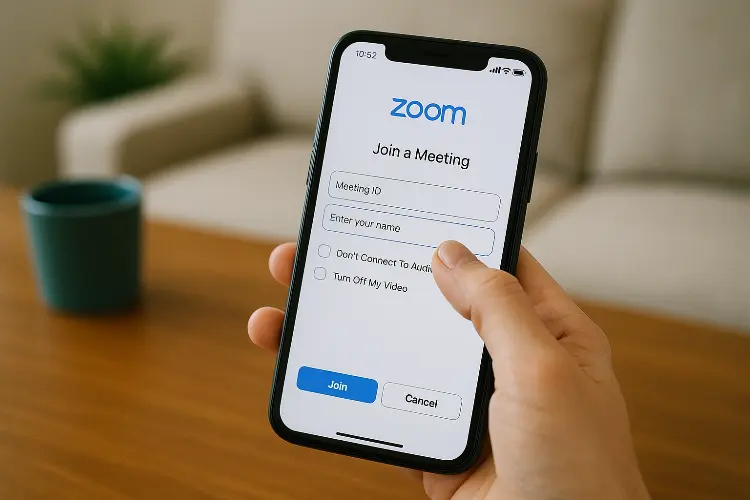
Buat kamu yang lebih sering pakai Zoom di smartphone, mengubah nama sebelum masuk meeting juga gampang banget.
Caranya:
- Buka aplikasi Zoom di HP.
- Ketuk Join a Meeting.
- Masukkan Meeting ID dan nama tampilan yang kamu inginkan.
- Klik Join.
Catatan: Nama ini tidak tersimpan permanen – hanya untuk meeting tersebut saja.
5. Cara Rename Nama Zoom Saat Sudah di Dalam Meeting Lewat HP
Sudah masuk meeting tapi nama masih salah? Jangan khawatir, kamu tetap bisa mengganti nama Zoom langsung dari dalam ruangan.
Caranya:
- Ketuk Participants di bagian bawah layar.
- Cari nama kamu.
- Ketuk tanda panah ( > ) di samping nama.
- Pilih Rename.
- Ketik nama baru → klik OK.
Dan selesai! Nama kamu langsung berubah di layar semua peserta.
Tips Tambahan Supaya Nama Zoom Terlihat Lebih Profesional
Selain cara mengganti nama, ada beberapa tips agar tampilan nama kamu lebih rapi dan profesional:
Gunakan format nama yang jelas
Contoh:
- Budi Santoso
- Rina – Marketing
- Alya Putri | HRD
Hindari nama alay atau bercanda
Contoh yang sebaiknya dihindari:
- “Tamvan88”
- “PrincessCantik”
- “User_12345”
Bagi pengajar atau pembicara, gunakan nama + jabatan
Contoh:
- Dr. Kevin – Pembicara
- Sari | Dosen Akuntansi
Nama yang jelas = profesional & mudah dikenali.
Zoom memberikan fleksibilitas penuh untuk mengganti nama, baik sebelum bergabung, setelah bergabung, lewat laptop, ataupun HP.
Jadi, tidak ada alasan lagi tampil dengan nama yang salah atau tidak profesional saat meeting.
Dengan mengikuti panduan di atas, kamu bisa:
- Mengatur nama default yang rapi
- Mengganti nama sesuai kebutuhan meeting
- Menampilkan identitas profesional di ruang virtual
Semoga tutorial ini membantu kamu tampil lebih percaya diri dan siap mengikuti meeting apa pun!